
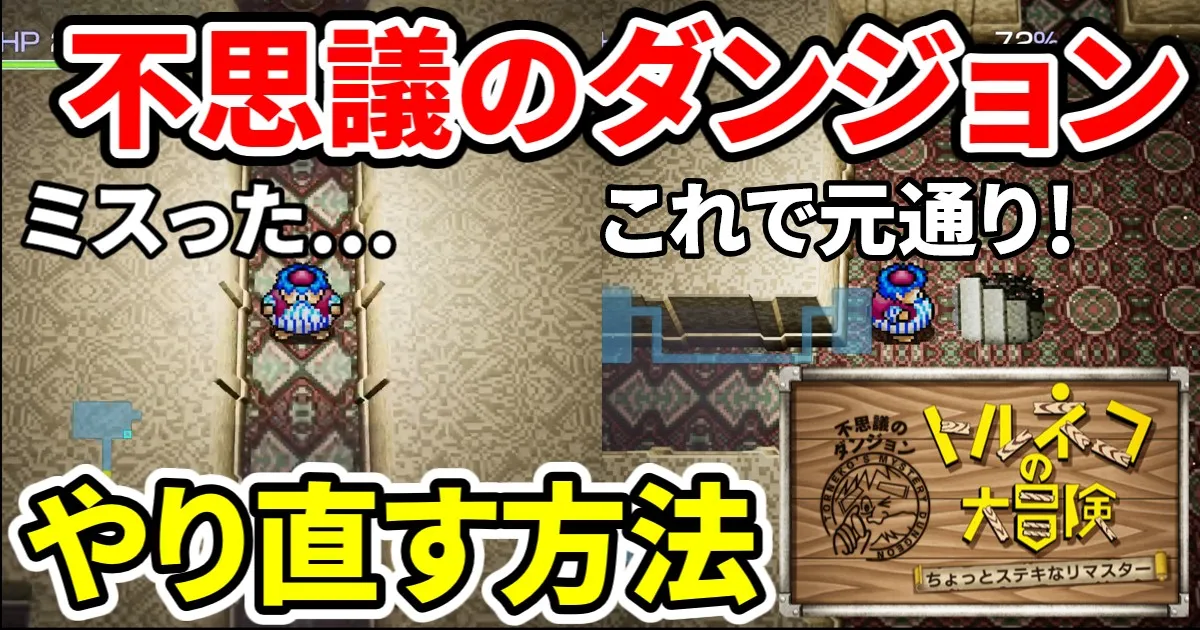
トルネコの大冒険ちょっとステキなリマスター版について、モンスターに倒されたり、アイテムを失ったりして「前の階層からやり直したい!」と思うこともあると思います。
いいところまで行ってやらかした時は泣くに泣けません…。
そこで今回はもっと不思議のダンジョンの探索をやり直す方法をご紹介します!
やり直し方法の条件
今回の方法はプラットフォームがPS5版でPS+に入っている必要があります。
他のプラットフォームの場合はできない可能性があり、できたとしても方法が全く異なりますのでご了承ください。
やり直したい時の例
トルネコの大冒険を遊んでいて、やり直したいと思うことは多々あります。
何回トルネコをももんじゃに運んでもらったか分かりません(力尽きてもすぐリトライすればももんじゃの手を煩わせることもありませんが…)
ここではやり直したい!と思う時の例をご紹介します。
ここにあるもの以外はもちろん、当てはまる場合は今回の方法でやり直すのもありだと思います。
倒された時以外にも操作ミスなど細かい部分もやり直しで解決できます。
やり直したい時の例
- モンスターにやられた
(あと一歩下がっていれば…) - 次の階層に下りた時にモンスターハウスだった
(心の準備が…) - アイテムを取り忘れた
(この巻物…違う!) - ワナで転んでアイテムを失った
(聖域の巻物さん…) - 階段を見つけるのに時間が掛かりすぎた
(迷路でオワタ…)
やり直す方法
やり直す前にやること
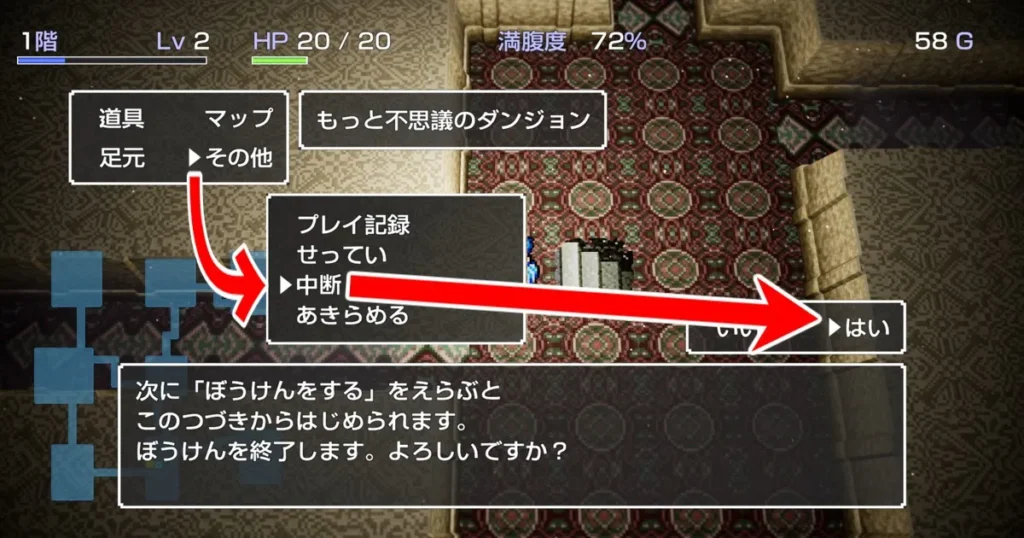
やり直したい場面(例:次の階層にすぐ行くために階段の横)で「その他→中断→はい」の順で選択し冒険を終了します。
これで次に「ぼうけんをする」を選択することで続きから始めることができます。
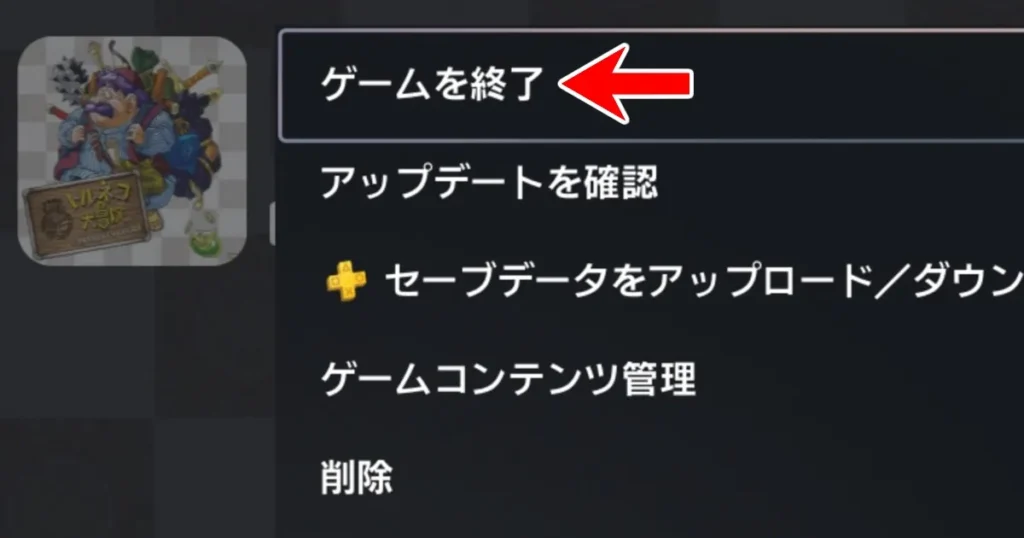
プレイステーションのホーム画面に戻り、「ゲームを終了」を選択してトルネコの大冒険リマスター版を終了します。
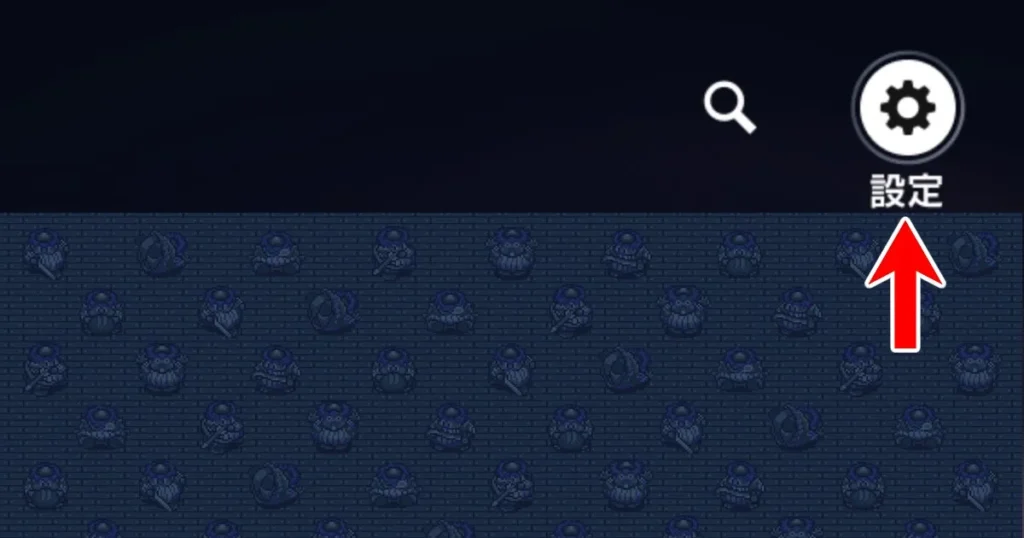
プレイステーションのホーム画面の右上にある設定(歯車マーク)を選択します。
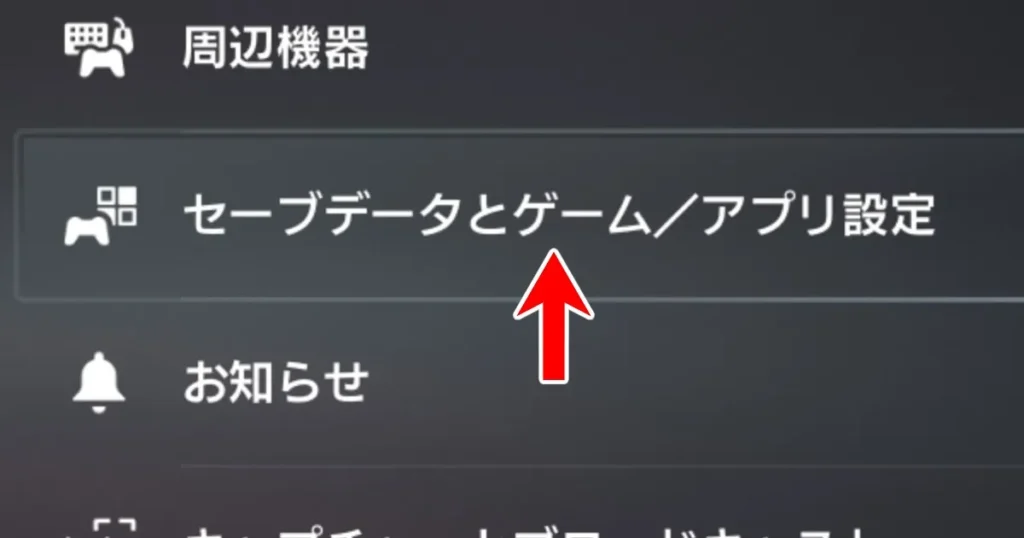
「セーブデータとゲーム/アプリ設定」を選択します。
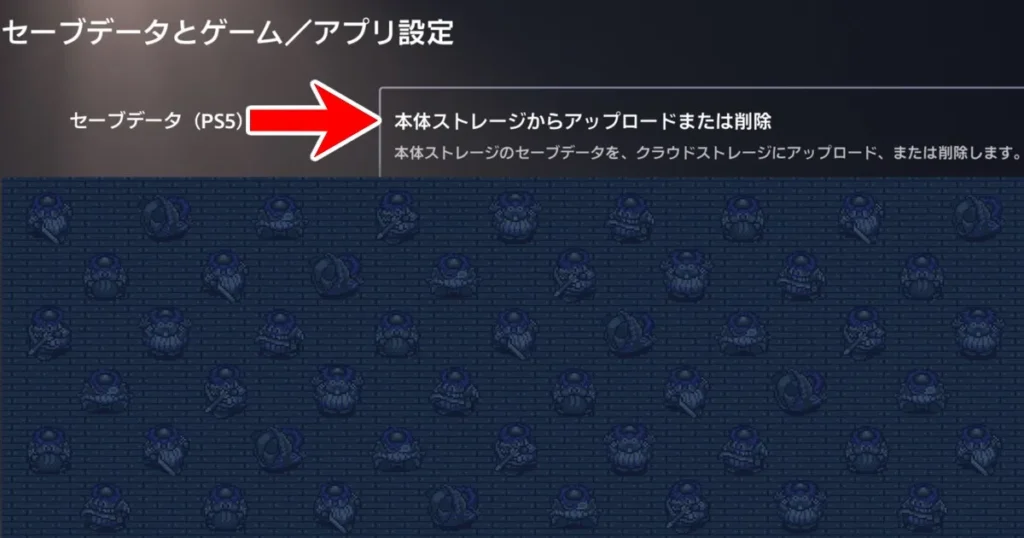
「セーブデータ(PS5)」の「本体ストレージからアップロードまたは削除」を選択します。
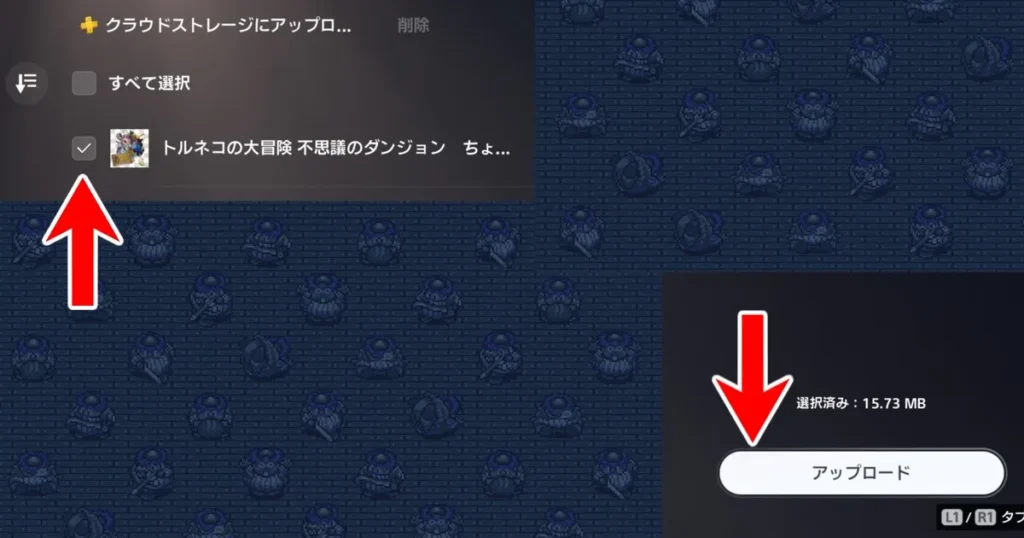
「トルネコの大冒険 不思議のダンジョン ちょこっとステキなリマスター」にチェックを入れて、「アップロード」を選択します。
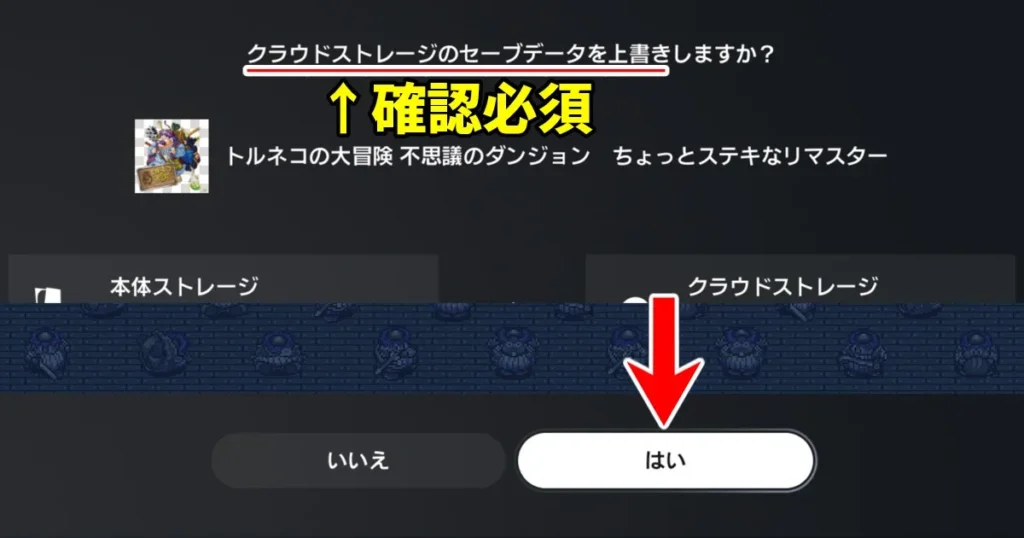
クラウドストレージのセーブデータを上書きすることを確認し、「はい」を選択します。
これでクラウドストレージに中断したところまでのセーブデータが保存されます。
- ここがクラウドストレージから本体ストレージへのダウンロードになっていると、クラウドに保存しているデータで中断しているデータが上書きされて消えてしまうのでご注意ください。
- 初めて行うときは同期されて自動保存の設定になっているような旨のメッセージが出ますが、解除して都度保存するに変更しておけばOKです。
やり直す時の方法
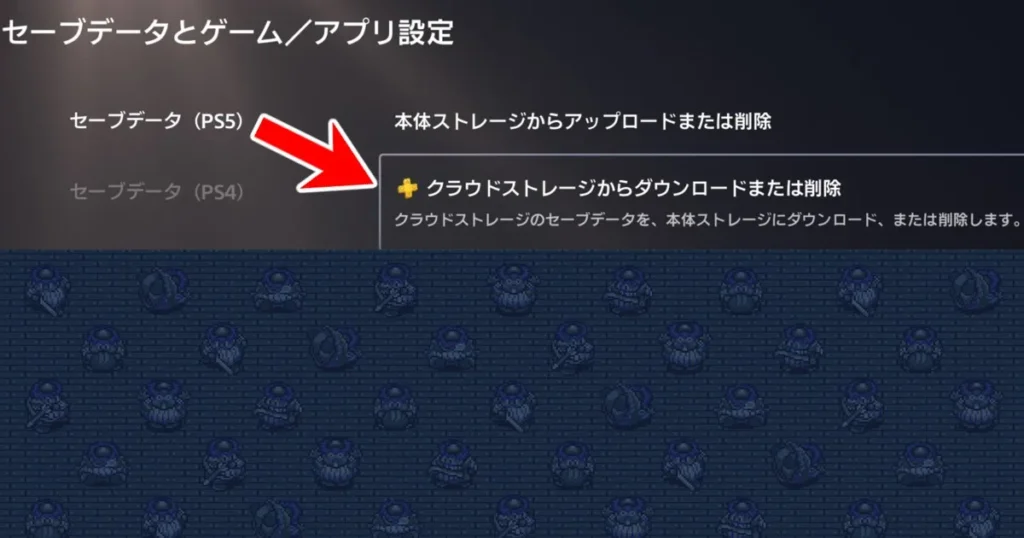
「セーブデータ(PS5)」の「クラウドストレージからダウンロードまたは削除」を選択します。
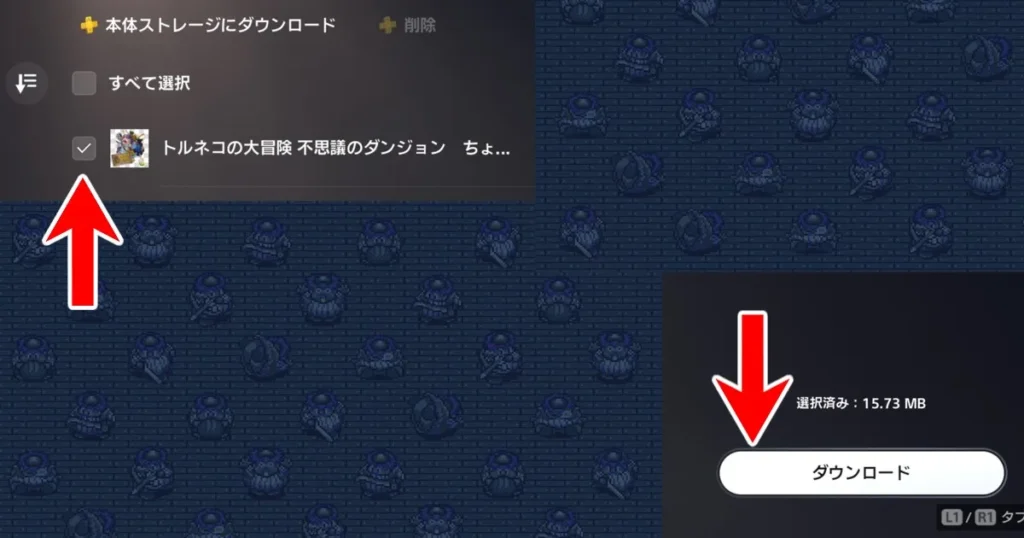
「トルネコの大冒険 不思議のダンジョン ちょこっとステキなリマスター」にチェックを入れて、「ダウンロード」を選択します。
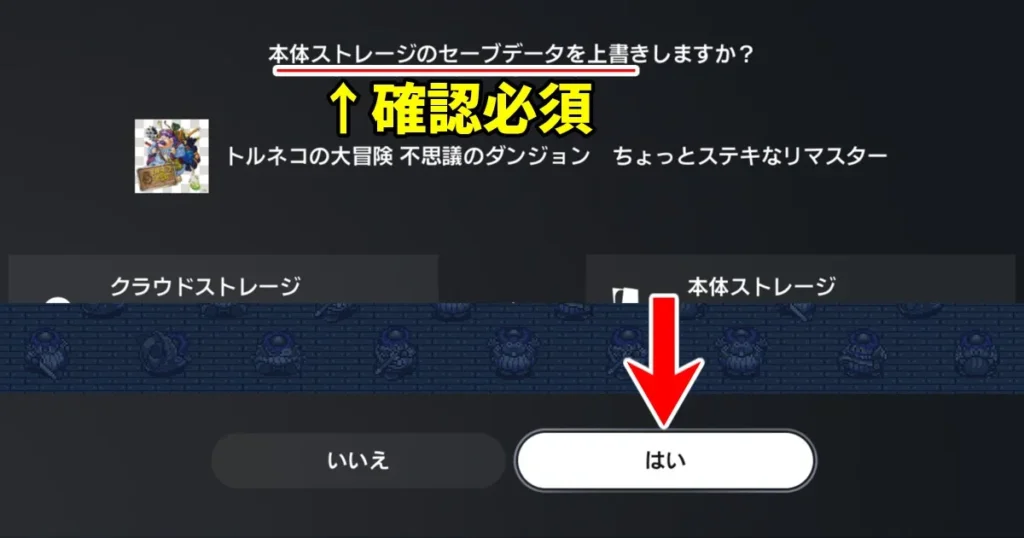
本体ストレージのセーブデータを上書きすることを確認し、「はい」を選択します。
これで本体ストレージにクラウドに保存していた中断したところまでのセーブデータが保存されます。
- 今あるセーブデータは上書きされて消えてしまうので、やり直す時以外ではやらないようにご注意ください。
やり直し前後の比較
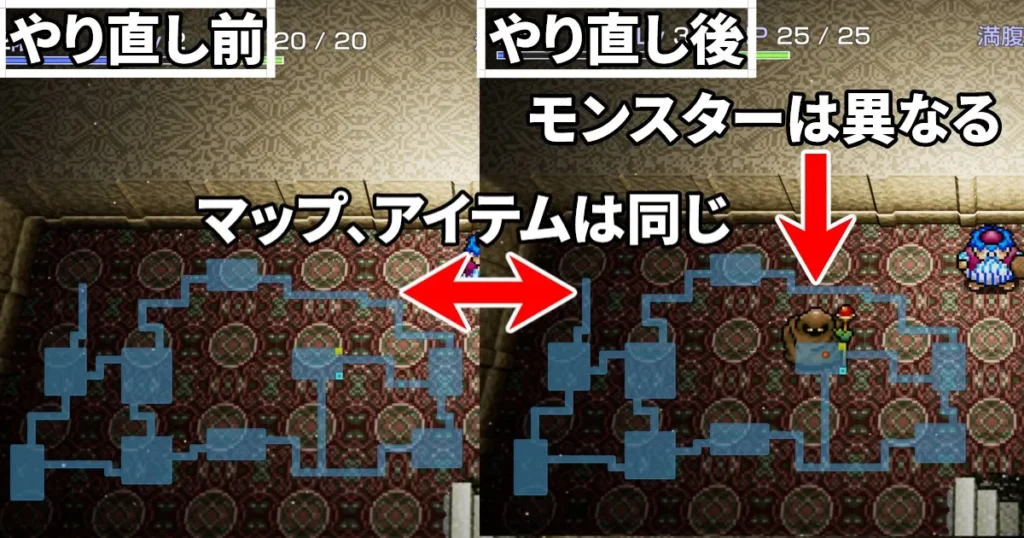
今回の方法でやり直す前後で次の階層を確認してみると、マップの構造・下りた時の初期位置・アイテムは同じになっているようでした。
モンスターについては、一部モンスターがやり直す前後で変わっていた部分があるので、モンスターは異なっている可能性があります。